
Apple ekosisteminin en kullanışlı özelliklerinden biri olan iPhone ekran kaydı, kullanıcıların dijital içerik üretmesinden teknik sorunları paylaşmasına kadar pek çok alanda hayatı kolaylaştırıyor. Güncel iOS ekran kaydı teknolojileri sayesinde, üçüncü taraf bir uygulama indirmeye gerek kalmadan yüksek kalitede ekran video alma işlemi gerçekleştirmek mümkündür.
Akıllı telefon dünyasında iOS işletim sisteminin sunduğu stabilite, video kayıt özelliklerinde de kendini gösteriyor. İster bir oyun performansınızı kaydedin, ister bir eğitim videosu hazırlayın; iPhone’un yerleşik araçları profesyonel sonuçlar almanıza olanak tanır. Bu rehberde, en yeni güncellemeler ışığında ekran kaydı süreçlerini detaylandıracağız.
iPhone Ekran Kaydı Özelliği Denetim Merkezine Nasıl Eklenir?
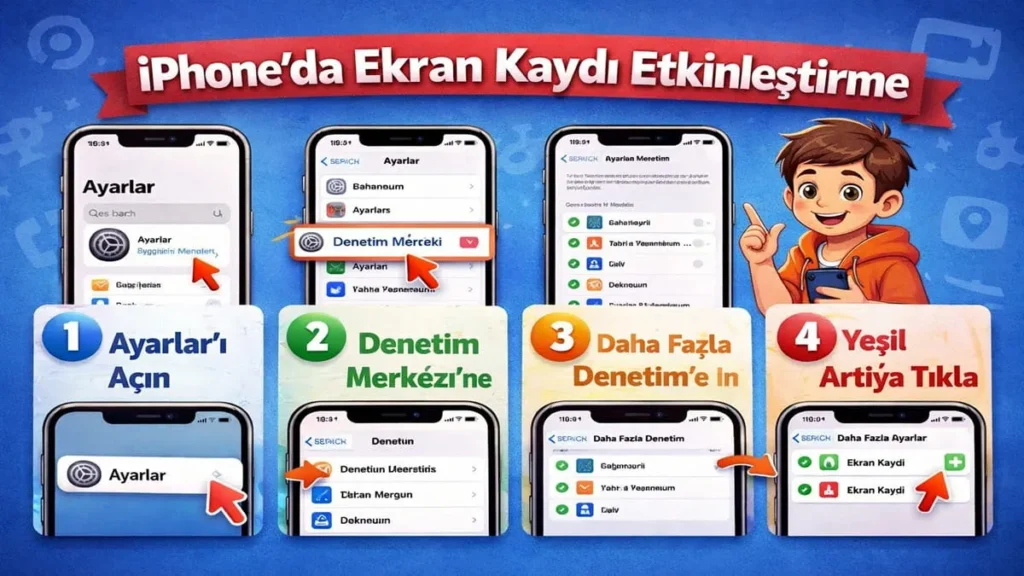
Birçok kullanıcı, cihazını ilk aldığında ekran video alma butonunu Denetim Merkezi’nde bulamaz. Bu özellik varsayılan olarak kapalı gelebilir veya listeye eklenmemiş olabilir. Özelliği kullanabilmek için şu adımları takip etmeniz gerekir:
- iPhone cihazınızdan Ayarlar uygulamasını açın.
- Menüden Denetim Merkezi seçeneğine dokunun.
- Aşağıya doğru inerek “Daha Fazla Denetim” listesini bulun.
- Burada yer alan Ekran Kaydı seçeneğinin yanındaki yeşil artı (+) simgesine tıklayın.
Bu işlemi tamamladıktan sonra, ekranın sağ üst köşesinden aşağı kaydırdığınızda (veya eski modellerde aşağıdan yukarı kaydırdığınızda) beyaz bir daire içinde küçük bir nokta simgesi göreceksiniz. Bu, artık ios ekran kaydı yapmaya hazır olduğunuz anlamına gelir.
Adım Adım Ekran Video Alma İşlemi
Hazırlık aşamasını tamamladıktan sonra kayıt başlatmak oldukça basittir. Ancak kaliteli bir sonuç için dikkat edilmesi gereken bazı detaylar bulunmaktadır.
Kayıt Başlatma ve Durdurma
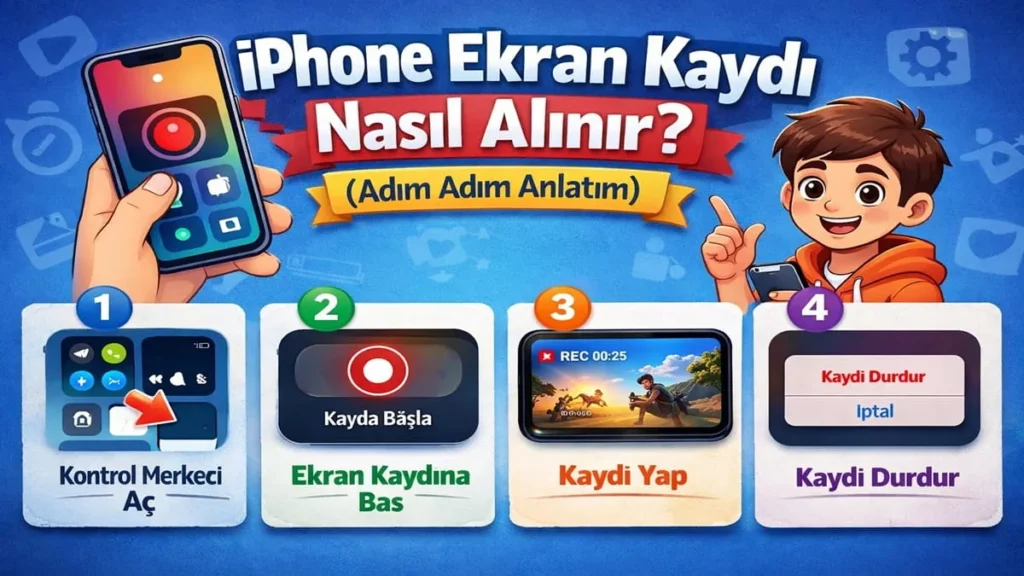
- Denetim Merkezi’ni açın.
- Kayıt düğmesine (iç içe iki daire) bir kez dokunun.
- Ekranda 3 saniyelik bir geri sayım başlayacaktır. Bu süre size kayda başlamak istediğiniz uygulamaya geçmek için zaman tanır.
- Kayıt başladığında, iPhone ekranının üst kısmında (Dinamik Ada veya durum çubuğu) kırmızı bir simge görünecektir.
- Kaydı bitirmek için bu kırmızı alana dokunup “Durdur” diyebilir veya Denetim Merkezi’nden tekrar kayıt butonuna basabilirsiniz.
Mikrofon ile Sesli Ekran Kaydı Yapma
Sadece ekranın sesini değil, kendi sesinizi de kaydetmek istiyorsanız gizli bir menüye erişmeniz gerekir. Denetim Merkezi’ndeki ekran kaydı simgesine basılı tutun (Haptic Touch). Açılan alt menüde mikrofon simgesini göreceksiniz. Buradan “Mikrofon Açık” konumuna getirerek anlatımlı videolar çekebilirsiniz.
iPhone Ekran Kaydı Alırken Dikkat Edilmesi Gereken Önemli Faktörler
Başarılı bir ekran video alma deneyimi için sadece butona basmak yeterli olmayabilir. İşte profesyonel kullanıcıların dikkat ettiği bazı noktalar:
- Bildirimleri Kapatın: Kayıt sırasında gelen mesaj veya arama bildirimleri videonuzun bölünmesine neden olabilir. “Odak” modunu veya “Rahatsız Etme” özelliğini aktif hale getirmeniz önerilir.
- Depolama Alanı: Uzun süreli kayıtlar ciddi miktarda yer kaplar. Kayda başlamadan önce yeterli boş alanınız olduğundan emin olun.
- Telif Hakları: Netflix, Disney+ veya Apple TV gibi platformlar, telif hakları nedeniyle ekran kaydı almanıza izin vermez. Bu uygulamalarda kayıt başlatsanız dahi görüntü siyah görünecektir.
- Pil Ömrü: Ekran kaydı almak işlemciyi ve bataryayı yoğun şekilde kullanır. Düşük pil seviyesinde kayıt yaparken cihazınızın ısınabileceğini unutmayın.
Video Nereye Kaydedilir?
Kayıt işlemini sonlandırdığınızda, video otomatik olarak işlenir ve Fotoğraflar uygulamasındaki “Videolar” veya “Ekran Kayıtları” albümüne kaydedilir. Buradan videonuzu kırpabilir, filtre ekleyebilir veya arkadaşlarınızla paylaşabilirsiniz.
Sonuç
Gelişen teknolojiyle birlikte iphone ekran kaydı almak, karmaşık yazılımlara ihtiyaç duymadan saniyeler içinde gerçekleştirilebilen bir işlem haline gelmiştir. Apple’ın ios ekran kaydı aracı, hem ses hem de görüntü kalitesi açısından oldukça yüksek standartlar sunar. Doğru ayarlar yapıldığında, bu özellik eğitimden eğlenceye kadar her alanda kullanıcıların en büyük yardımcısıdır. Ekran video alma adımlarını doğru uygulayarak siz de kendi içeriklerinizi hemen oluşturmaya başlayabilirsiniz.
Sıkça Sorulan Sorular
– Ayarlar uygulamasını açın.
– Denetim Merkezi’ne dokunun.
– Aşağı kaydırıp Daha Fazla Denetim bölümünü bulun.
– Ekran Kaydı’nın yanındaki yeşil + simgesine dokunun.
Bu adımları tamamladıktan sonra Denetim Merkezi’ni açıp (ekranın sağ üst köşesinden aşağı kaydırarak) Ekran Kaydı düğmesini görebilirsiniz. Beyaz daire içinde küçük bir nokta olan bu simge, artık ekran kaydı yapmaya hazır olduğunuz anlamına gelir.
– Açılan alt menüde Mikrofon simgesini bulun.
– Mikrofonu Açık konumuna getirerek anlatımlı kayıt yapın.
Not: Mikrofon kapanıkken kaydedilirsen sadece cihazdaki sesler kaydedilir; mikrofonu açmak, hikaye anlatımı veya eğitim videoları için daha etkilidir.
– Odak (Focus) modunu etkinleştirin veya Rahatsız Etme modunu kullanın.
– Önemli aramaları veya bildirimleri geçici olarak kapatın.
– Kayıt bittikten sonra normal bildirimleri tekrar açın.
Bu uygulama günlerinde rahatsız edici kesintileri azaltır ve daha temiz bir kayıt sağlar.
– Denetim Merkezi’nde Ekran Kaydı görünmüyorsa: Ayarlar > Denetim Merkezi > Ekran Kaydı’nı listede eklediğinizden emin olun.
– Kayıt başlatılamıyorsa: Kayıt düğmesini tekrar kullanın veya Denetim Merkezi’ni kapatıp açın.
– Mikrofon sesi kaydedilmiyorsa: Kayıt esnasında Mikrofon Açık seçeneğini kontrol edin.
– Kayıt sonrası video boş veya siyah ise: DRM içeriği veya korumalı içerik nedeniyle kayıtta sorun olabilir; bu içeriklerin kaydı sınırlı olabilir; içerik kaydını yalnızca izin verilen içeriklerle deneyin.
– Kayıtlar beklediğiniz konuma kaydedilmiyorsa: Fotoğraflar uygulamasındaki Ekran Kayıtları veya Videolar albümünü kontrol edin ve gerekli düzenlemeleri yapın.